Showing posts with label Tutorial. Show all posts
Cara Mengganti Tulisan pada Search Box Cortana
Ketika Cortana aktif di Windows 10 PC, secara default akan menampilkan kata-kata “Ask me anything” pada bagian search box. Jika kamu terpikirkan untuk ingin mengganti kata-kata tersebut, sepertinya tidak mustahil.
Setidaknya hingga artikel ini ditulis, cara ini hanya bekerja untuk pengguna Redstone 2 Build 14946 keatas saja. Tapi mungkin tweak ini tidak akan selamanya bekerja jika pada Build selanjutnya Microsoft menutup tweak ini, tapi sebelum hal tersebut terjadi tentunya worth untuk kamu yang memang ingin sedikit menggantinya dengan kata-kata sendiri.

Mengganti Tulisan pada Search Box Cortana

Pertama buka Regedit, lalu navigasilah ke HKEY_CURRENT_USER\Software\Microsoft\Windows\CurrentVersion\Search\Flighting. Pada panel kanan, pastikan valuenya adalah 0 pada key Current dan RotateFlight.

Belum selesai sampai disitu, navigasilah ke path HKEY_CURRENT_USER\Software\Microsoft\Windows\CurrentVersion\Search\Flighting\0\SearchBoxText. Jika kamu tidak menemukan folder SearchBoxText, buat saja folder baru dengan nama tersebut.

Kemudian pada panel kanan, klik kanan New – String Value. lalu beri nama “Value”, jika sudah klik 2x lalu isilah kata-kata yang nantinya akan muncul pada search box Cortana.

Terakhir tutup jendela regedit, lalu restart ulang sistem atau restart Explorer. Jika sudah, maka kamu akan mendapati kata-kata pada search box Cortana yang sudah berubah (seperti gambar awal).
no image


cat5Membuat Kabel Jaringan Jenis Straight


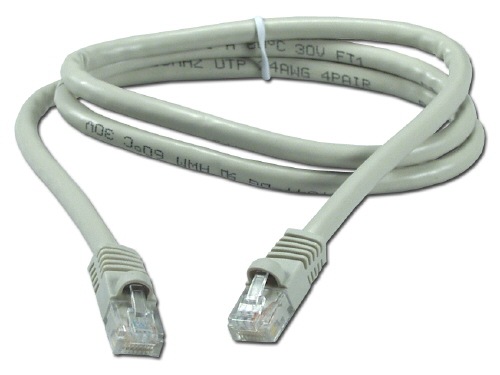
Kabel Jaringan terdiri atas 2 jenis yaitu Straight-through Cable dan Crossover Cable. Straight Cable digunakan untuk menghubungkan beberapa client dengan menggunakan bantuan hub ataupun switch. Sedangkan Crossover Cable, dapat digunakan untuk menghubungkan 2 unit client secara langsung (PC to PC), ataupun menghubungkan single computer dengan router, atau secara umum adalah menghubungkan 2 unit device yang berbeda.

Alat dan Bahan
Kita persiapkan bahan-bahan dan alat yang kita perlukan.
  1. cat5UTP Cable - Kabel yang akan kita gunakan untuk membuat kabel jaringan dengan jenis UTP (Unshielded Twistet Pair). Biasanya saya menggunakan Merk Belden made in USA ataupun Belkin. Harga sekarang berkisar Rp. 1.200.000 / box dengan panjang 300 Meter.
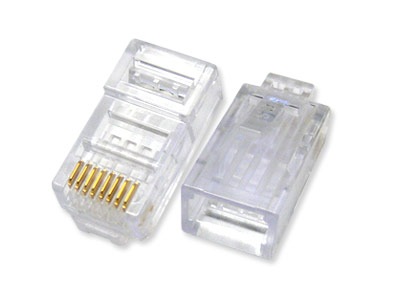
  2. connector RJ45Konektor RJ-45 – RJ merupakan singkatan dari (Registered Jack). Merupakan konektor yang akan dipasangkan pada unjung kabel. Untuk kabel jaringan menggunakan tipe RJ45. Harga sekarang berkisar Rp. 70.000 / kotak dengan isi 100 buah.
  3. RJ45-Crimping-ToolCrimping Tool - Alat yang kita gunakan untuk memasang kabel jaringan. Peralatan ini memiliki multi fungsi, diantaranya bisa memotong kabel, membuka bungkus kabel (jacket) dan menjepit kepala konektor. Harga sekarang sekitar Rp. cutter-utp75.000.
  4. Cable Stripper – Digunakan untuk memotong benang halus yang ada didalam kabel dan juga bisa digunakan untuk memotong jacket pelindung kabel. Biasanya include dengan Crimping Tool. Yang jual terpisah juga ada.
  5. cabletesterCable Tester – Digunakan untuk menguji hasil pemasangan kabel sudah benar atau belum. Harga sekitar Rp. 75.000. (belum termasuk baterai)
Cara Membuat
Siapkan kabel UTP sepanjang yang kita ingin gunakan. Yang penting harus perhatikan aturan panjang kabel, yaitu minimal 1 meter dan maksimal 100 meter.  Jika lebih dari 100 meter, maka tingkat LOS (Loss of Signal) akan semakin tinggi.
Potonglah kulit luar dari kabel (jacket) kira-kira 1/2 inchi dari ujung kabel. Gunakanlah Cable Stipper untuk melakukan hal ini. Perhatikan Gambar dibawah ini. Pertama masukan ujung kabel pada bagian C, kemudian pindahkan kabel ke arah bagian A yang berfungsi untuk memotong kulit luar kabel. Setelah kabel pada posisinya, masukan jari kita ke bagian B, dan putarlah stripper sampai kulit kabel terpotong. Dlm melakukan hal ini kita harus berhati-hati, jika mengenai isi kabel didalam, maka akan terputus.
use-stipperuse-stipper2
Kemudian perhatikan gambar berikut ini.
eia-tia
Setelah bagian luarnya kita potong, susunlah 8 kabel warna warni tersebut dengan standard yang sudah ditetapkan (standard EIA/TIA). Untuk membuat kabel Straight-through Cable kita tinggal menyusun kabel seperti gambar T568B untuk kedua ujungnya (T568B – T568B) dan untuk membuat Crossover Cable, susunlah kabel untuk ujung pertama dengan susunan pada gambar T568A dan ujung satunya lagi T568B (T568A – T568B)
Setelah tersusun dengan rapi dan sesuai dengan urutan warnanya, pastikan bahwa ujung-ujung kabel tersebut rata. Jika belum rata, potonglah dengan menggunakan Crimping Tool.
ratakan-kabel
Kemudian masukkan kabel-kabel yang sudah tersusun dgn rapi ke dalam konektor RJ-45. Tekan kabel-kabel tersebut sampai mentok ke ujung dari konektor kita. Amati kembali sebelum melangkah lebih jauh, jgn sampai ada kabel yang keluar dari jalur lempengan tembaga yang ada didalam konektor. (Catatan : Klip konektor harus menghadap kebawah).
clip
Klip Konektor harus menghadap kebawah
rj45_2
Pastikan kabel sudah mentok di ujung konektor
Kemudian, masukkanlah konektor RJ-45 pada Crimping Tool dan tekanlah gagang dari crimping tool dengan cukup kuat, agar pin tembaganya menjepit dengan erat kabel UTP. Lakukan hal yang sama pada ujung satu lagi.
push-crimp
Tahap terakhir adalah menguji hasil kerjaan kita dengan menggunakan network cable tester. Cara penggunaannya sangat mudah sekali, masukkan kedua ujung konektor pada masing – masing port untuk RJ-45 pada tester, kemudian hidupkan testernya, perhatikan kedua bagian lampu indikator yang berjumlah 8 lampu plus 1 lampu indikator untuk grounding. Jika semua lampu hidup secara berurutan pada kedua tester, berarti pembuatan untuk jenis kabel Straight-through telah berhasil. Untuk menguji kabel Crossover Cable, lihat kembali urutan pada gambar diatas.
use-tester
Hasil Pemasangan

Selesai.

Semoga Bermanfaat :-)
Lucky Dwi Haryadi. Powered by Blogger.

Blog Archive

Popular Posts

Facebook

Comments

Recent

Navigation

Sponsor